인쇄
색칠 도안을 예쁘게 인쇄하는 방법
종이, 프린터 설정, 잉크 절약 요령, 페이지 크기까지. 집에서 선명한 색칠 도안을 인쇄하는 데 필요한 모든 것.
ColorYoyo · · 4분 읽기
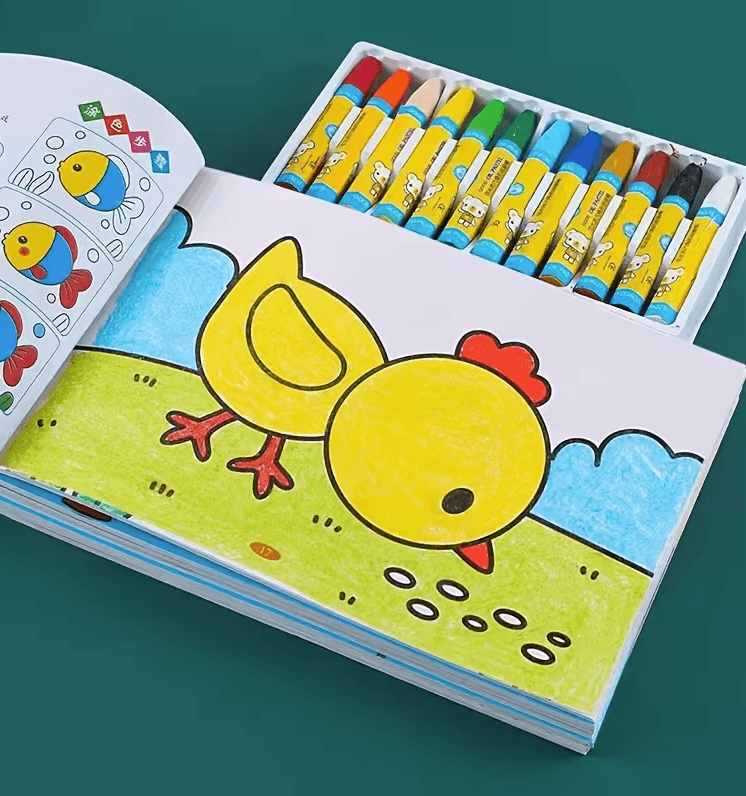
색칠 도안은 인쇄 품질만큼 좋아요. 흐린 회색 선, 번진 가장자리, 사인펜에 찢어지는 얇은 종이는 시작도 전에 망쳐 버려요. 간단한 설정 몇 가지로 크게 달라져요.
알맞은 종이 고르기
- 크레용과 색연필에는 일반 80g/m² 복사용지면 충분해요.
- 사인펜에는 뒤로 비치지 않도록 100~120g/m² 종이를 쓰세요.
- 수채화나 물감에는 프린터가 지원한다면 얇은 두꺼운 종이(160g/m² 이상)를 써 보세요.
- 광택지보다 무광지가 좋아요. 광택지에서는 크레용과 색연필이 미끄러져요.
중요한 프린터 설정
- '흑백' 또는 '회색조'를 선택하세요. 컬러 잉크를 아끼고 선이 더 진해져요.
- 품질은 '초안'이 아닌 '표준' 또는 '고품질'로. 초안 모드에서는 선이 흐리고 끊겨요.
- '페이지에 맞춤'을 사용하면 가장자리가 잘리지 않아요.
- 용지 크기를 맞게 고르세요. 대부분의 나라는 A4, 미국과 캐나다는 Letter예요.
책 한 권을 인쇄하기 전에 한 장만 먼저 인쇄해 확인하세요. 10초면 종이와 잉크를 아낄 수 있어요.
PDF일까, PNG일까?
PDF는 페이지 크기와 여백을 디자인 그대로 유지하므로 책 전체를 인쇄할 때 가장 좋아요. PNG는 한 장만 인쇄하거나, 태블릿에서 색칠하거나, 다른 앱에서 그림을 수정할 때 편해요.
책 한 권 인쇄하기
- 양면 인쇄를 하면 책이 얇아지지만, 선이 비치지 않을 만큼 종이가 두꺼울 때만 하세요.
- 왼쪽 가장자리를 스테이플러로 찍거나, 구멍을 뚫어 링 바인더에 끼우면 한 장씩 뺄 수 있어요.
- 파일은 꼭 보관하세요. 좋아하는 페이지는 여러 번 색칠하게 되니까요.
프린터가 없다면?
복사 가게나 많은 도서관에서 USB나 이메일로 받은 PDF를 저렴하게 인쇄해 줘요. 화면에서 색칠해도 돼요. 태블릿의 그림 앱에서 PNG를 열어 보세요.