印刷
ぬりえをきれいに印刷する方法
用紙、プリンター設定、インクの節約、ページサイズ。家でくっきりしたぬりえを印刷するためのポイントをまとめました。
ColorYoyo · · 4分で読めます
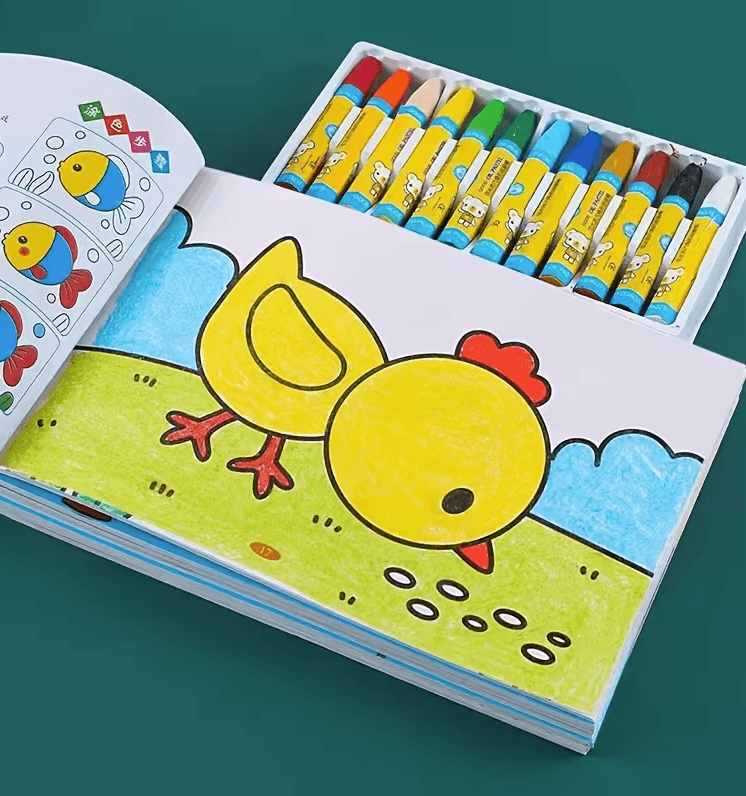
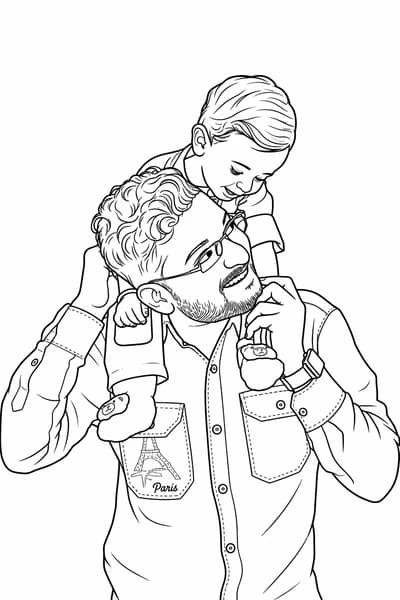
ぬりえの出来は印刷しだい。薄いグレーの線、にじんだ端、マーカーで破れる薄い紙では、塗り始める前に台なしです。いくつかの設定で大きく変わります。
紙を選ぶ
- クレヨンや色鉛筆なら、一般的なコピー用紙(64〜80g/m²程度)で十分です。
- マーカーを使うなら、裏写りしにくい100〜120g/m²の紙を。
- 水彩や絵の具には、プリンターが対応していれば薄手の厚紙(160g/m²以上)を。
- 光沢紙よりマット紙がおすすめ。光沢紙ではクレヨンや色鉛筆がすべります。
大事なプリンター設定
- 「モノクロ」または「グレースケール」を選ぶ。カラーインクを節約でき、線も濃くなります。
- 品質は「下書き」ではなく「標準」か「高画質」に。下書きモードでは線が薄く途切れます。
- 「用紙に合わせる」を使えば、端が切れません。
- 用紙サイズを正しく:多くの国ではA4、アメリカとカナダではレターサイズです。
1冊まるごと印刷する前に、まず1ページだけ印刷して確認を。10秒で紙とインクの節約になります。
PDFとPNG、どっち?
PDFはページサイズと余白をデザインどおりに保つので、本を丸ごと印刷するのに最適です。PNGは1ページだけ印刷したいとき、タブレットで塗るとき、別のアプリで画像を調整するときに便利です。
1冊まるごと印刷する
- 両面印刷で本が薄くなりますが、線が透けない厚さの紙のときだけにしましょう。
- 左端をホチキスでとめるか、穴をあけてリングファイルにすれば1枚ずつ取り出せます。
- ファイルは保存しておきましょう。お気に入りのページは何度も塗られます。
プリンターがない場合
コンビニのマルチコピー機やコピーショップ、多くの図書館で、USBメモリやメールのPDFを安く印刷できます。画面で塗る方法も。タブレットのお絵かきアプリでPNGを開きましょう。